1
Откройте iCloud Calendar
Перейдите в iCloud Calendar и войдите в Apple Account.
В левом списке календарей выберите календарь, события которого нужно использовать в Calter.
В iCloud можно открыть доступ к конкретному календарю и скопировать ссылку. Эту ссылку нужно сохранить и затем указать в Calter при создании календарного подключения.
Открытая ссылка дает доступ к опубликованному календарю всем, у кого есть эта ссылка. Включайте открытый доступ только для календаря, который можно использовать таким способом.
Пароль приложения Apple для этого сценария не нужен.
Перейдите в iCloud Calendar и войдите в Apple Account.
В левом списке календарей выберите календарь, события которого нужно использовать в Calter.
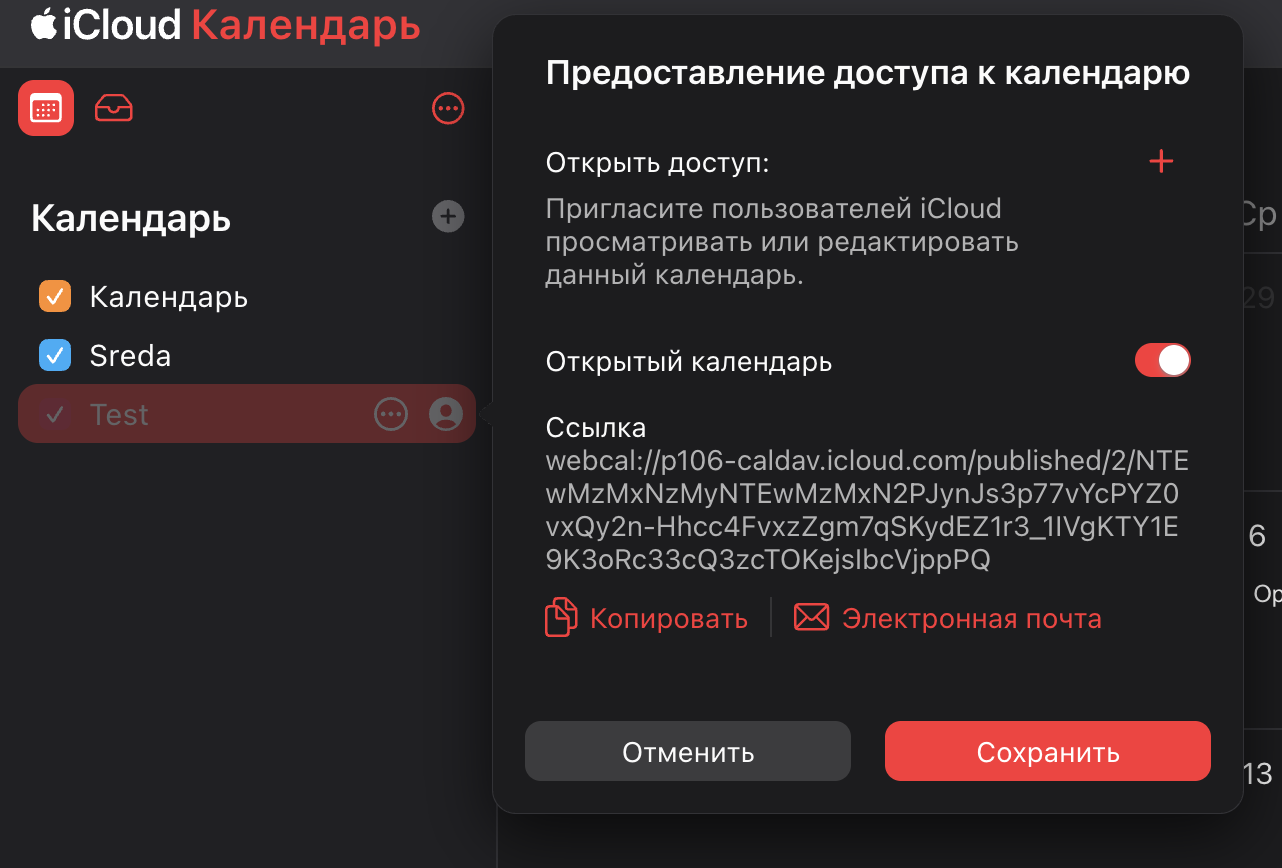
Рядом с нужным календарем нажмите кнопку доступа или меню. Откроется окно «Предоставление доступа к календарю».
Проверьте, что открываете доступ именно к нужному календарю, а не ко всем календарям аккаунта.
В окне доступа включите переключатель «Открытый календарь». После включения iCloud покажет ссылку на календарь.
Если ссылка не появилась, сохраните настройки доступа и откройте окно повторно.
Нажмите «Копировать» рядом со ссылкой и временно сохраните ее в блокнот. Обычно ссылка начинается с webcal://.
Эта ссылка понадобится при настройке iCloud Calendar в Calter.
Создайте новую учетную запись календаря в Calter, вставьте скопированную ссылку iCloud и выберите часовой пояс. Нажмите «Проверить».
Если ссылка не читается, проверьте, что в iCloud включен переключатель «Открытый календарь» и что ссылка скопирована полностью.
Заполните поля новой учетной записи календаря. Для открытой ссылки iCloud логин и пароль приложения не нужны.