1
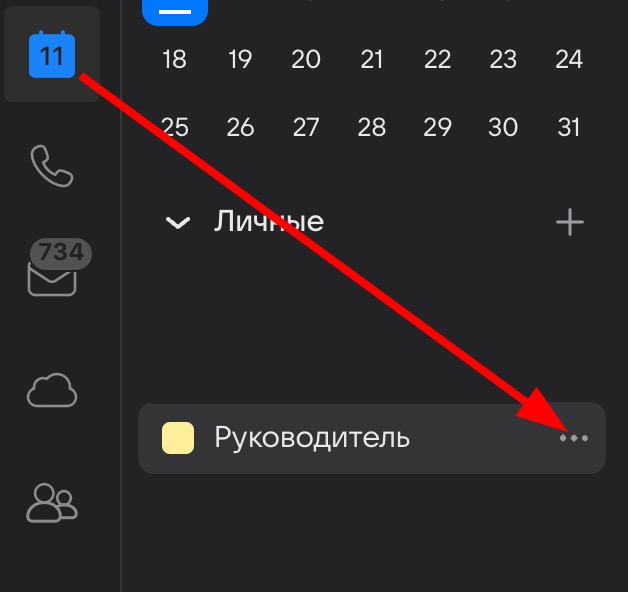
Откройте календарь
Перейдите в раздел календаря. В списке календарей найдите нужный календарь и нажмите кнопку меню с тремя точками справа от его названия.
Нужно открыть настройки конкретного календаря
Для подключения календаря Среды (АРМ ГС) в Calter нужно скопировать CalDAV-ссылку и создать отдельный пароль приложения. Обычный пароль от учетной записи для CalDAV не используется.
CalDAV требует авторизацию. Используйте не основной пароль учетной записи, а специальный пароль приложения. Его можно удалить в любой момент и создать заново.
Перейдите в раздел календаря. В списке календарей найдите нужный календарь и нажмите кнопку меню с тремя точками справа от его названия.
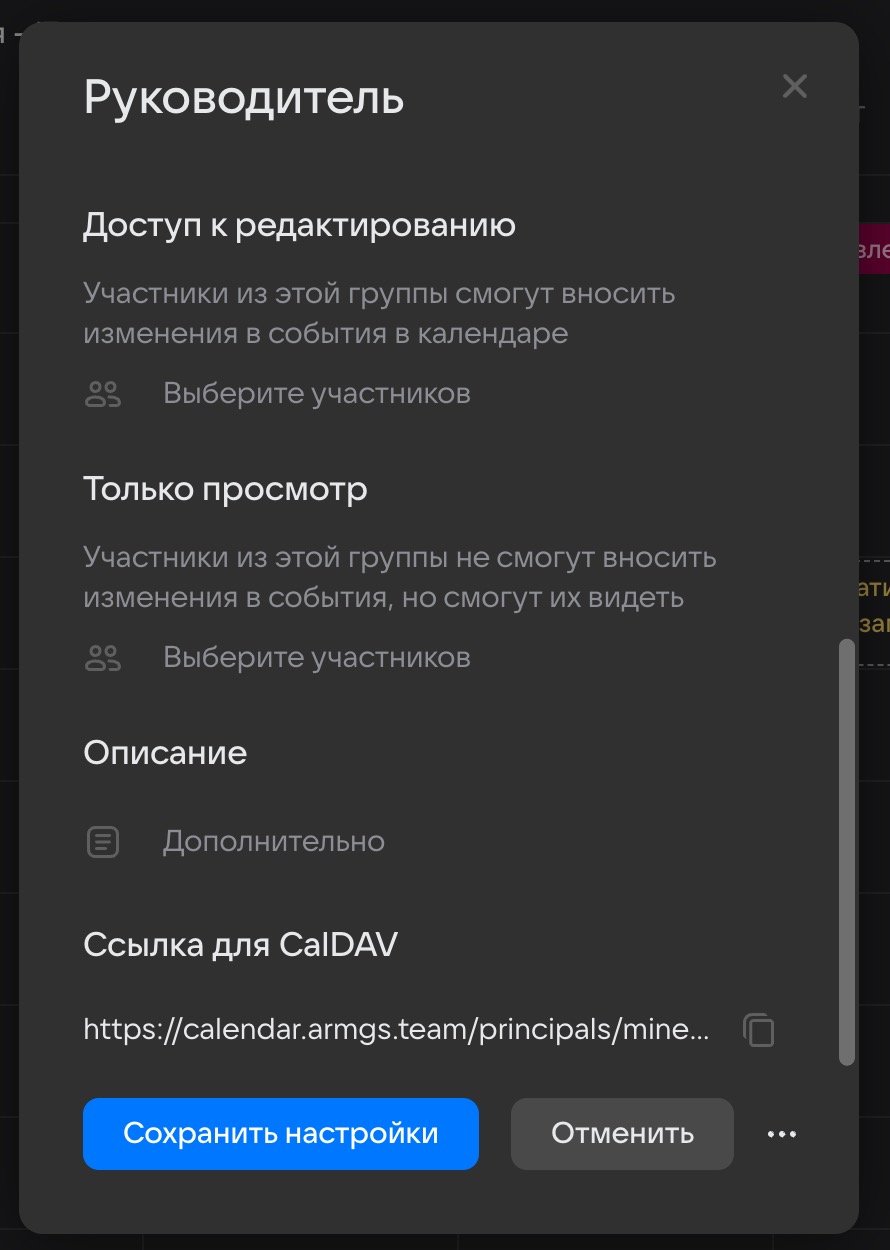
В открывшемся окне настроек прокрутите содержимое вниз. Найдите блок «Ссылка для CalDAV», скопируйте ссылку и временно сохраните ее в блокнот.
Эта ссылка понадобится при настройке календаря в Calter.
Откройте почтовый интерфейс вашей учетной записи. В левом меню нажмите «Настройки».
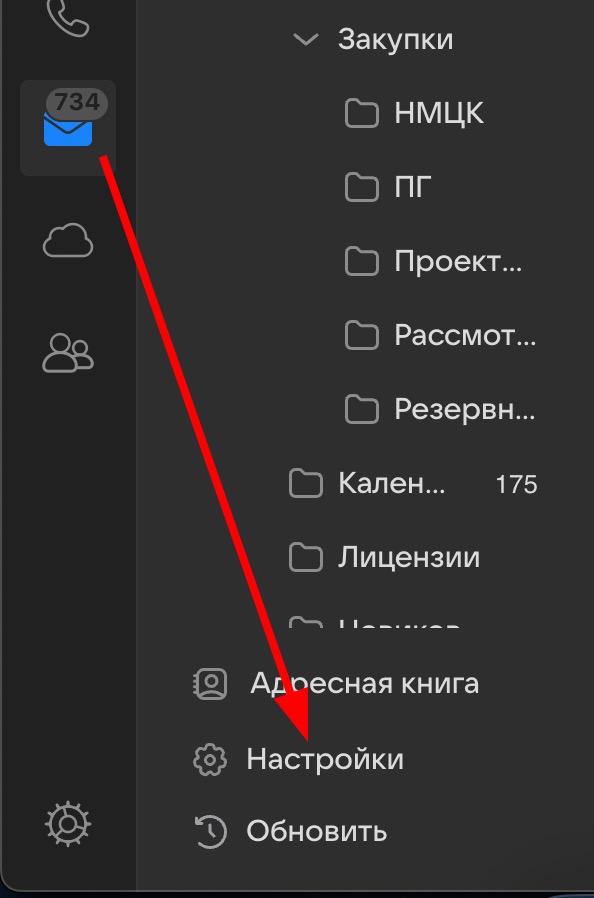
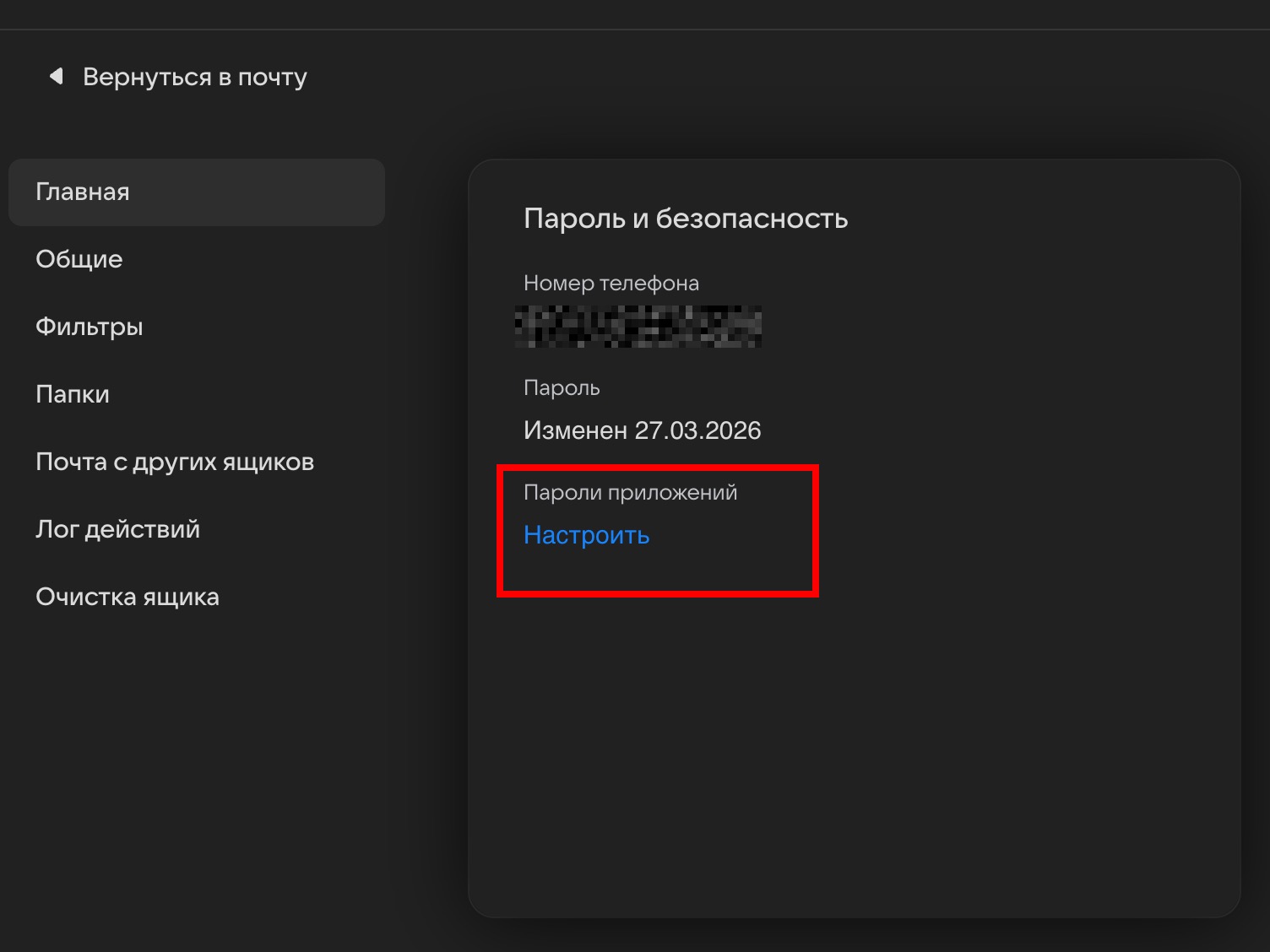
В настройках выберите раздел «Пароли приложений». Откроется веб-форма управления паролями для внешних приложений.
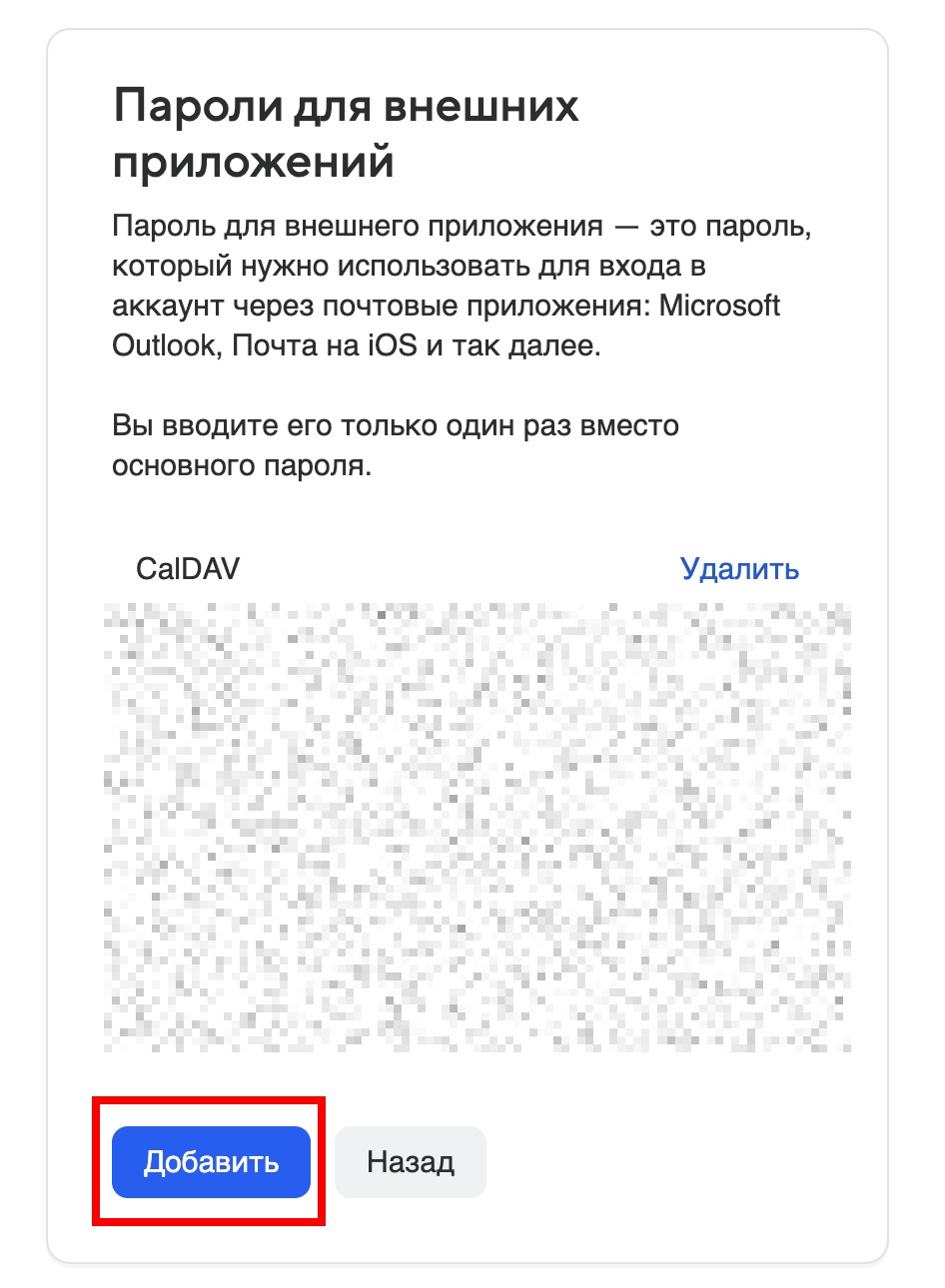
Внизу страницы нажмите кнопку «Добавить», чтобы создать новый пароль приложения для CalDAV.
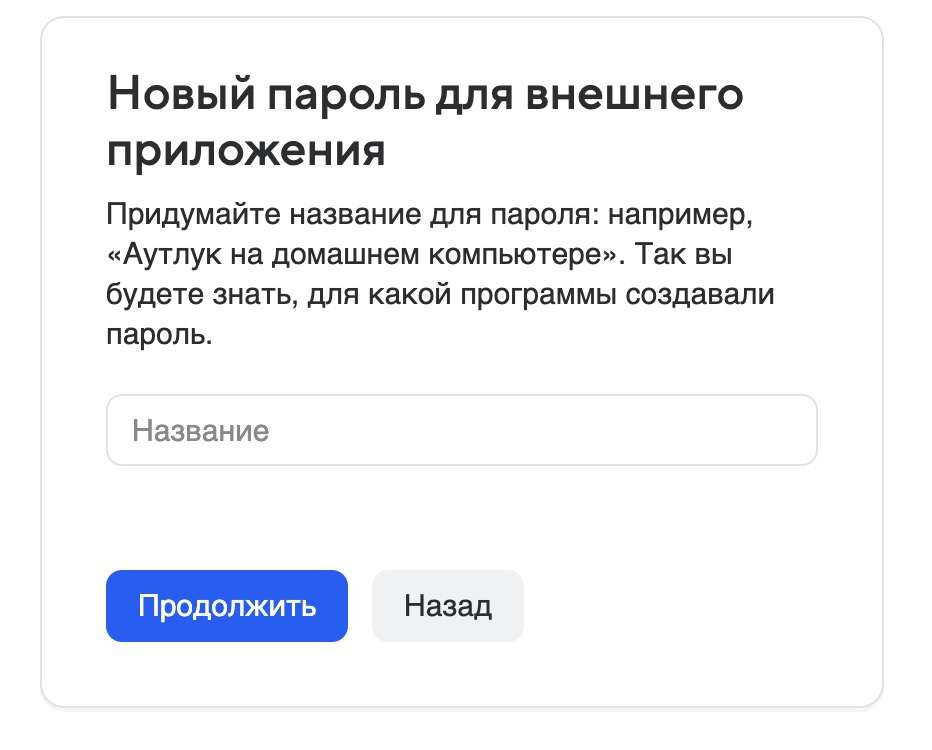
Укажите понятное название, например CalDAV, Outlook, iPhone или название программы, в которую подключаете календарь.
Название поможет позже понять, для чего был создан пароль, и при необходимости удалить его.
После нажатия «Продолжить» появится пароль для авторизации CalDAV. Сохраните его в защищенном месте до настройки приложения.
Пароль показывается только один раз. Повторно посмотреть его нельзя. Если пароль потерян, удалите старый и создайте новый.
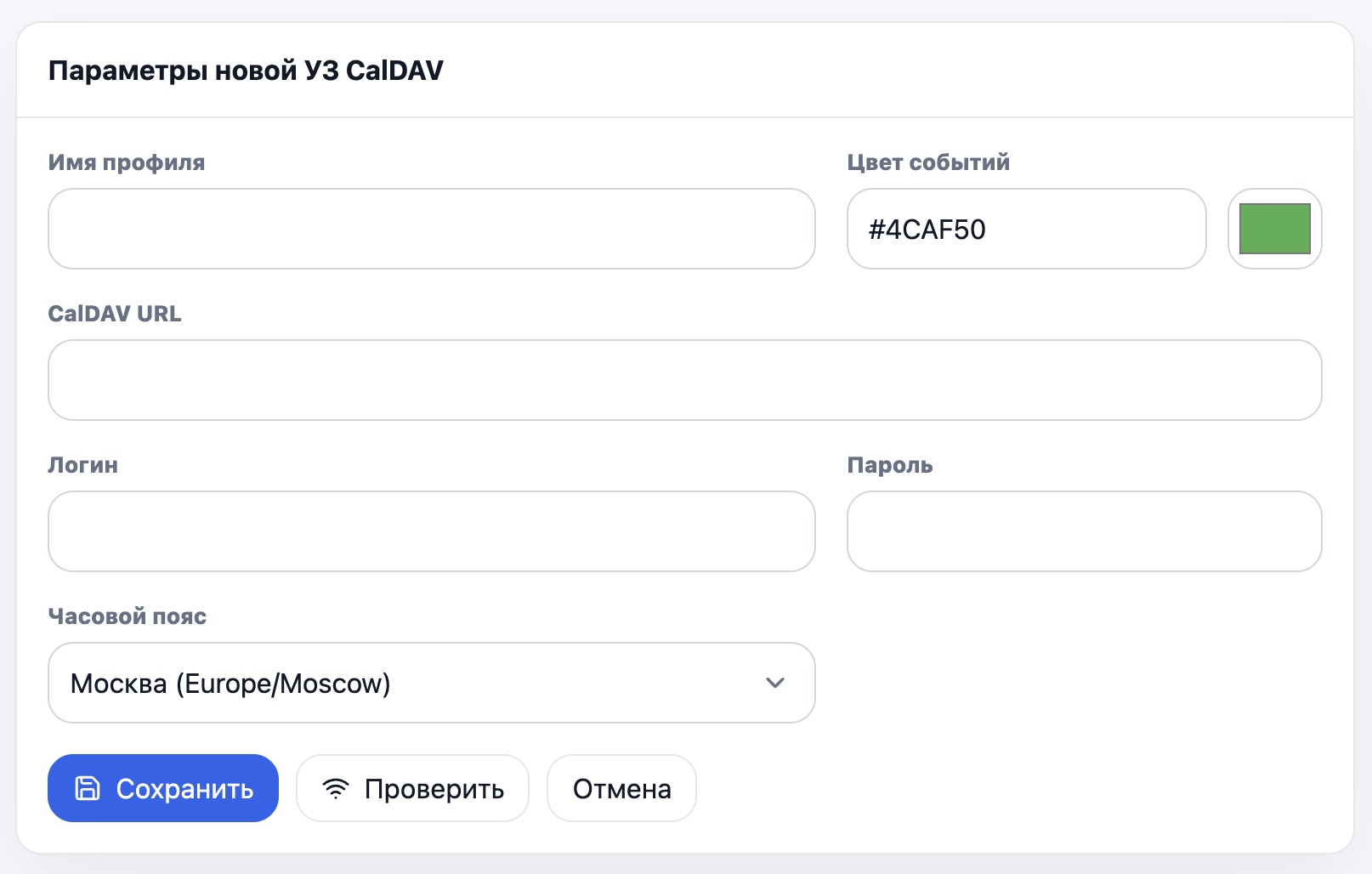
После сохранения CalDAV-ссылки и пароля приложения откройте в Calter создание новой учетной записи CalDAV и заполните соответствующие поля.