1
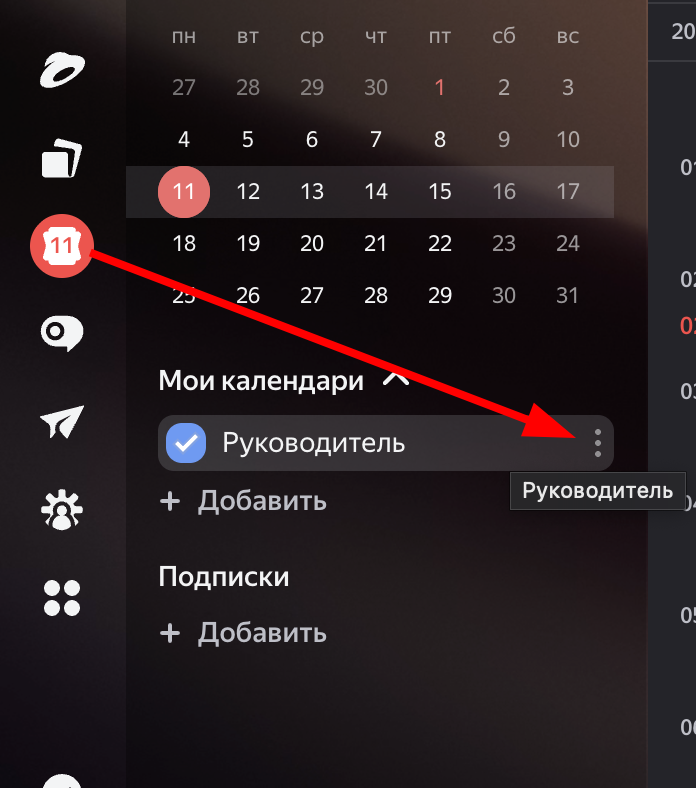
Откройте меню календаря
В Яндекс Календаре найдите нужный календарь в блоке «Мои календари». Наведите курсор на его название и нажмите кнопку с тремя точками справа.
Выбирайте именно тот календарь, который нужно печатать в Calter
Для подключения Яндекс Календаря в Calter нужно скопировать CalDAV-ссылку календаря и создать отдельный пароль приложения. Обычный пароль от аккаунта Яндекса для CalDAV не используется.
Пароль приложения создается в Яндекс ID: id.yandex.ru/security/app-passwords.
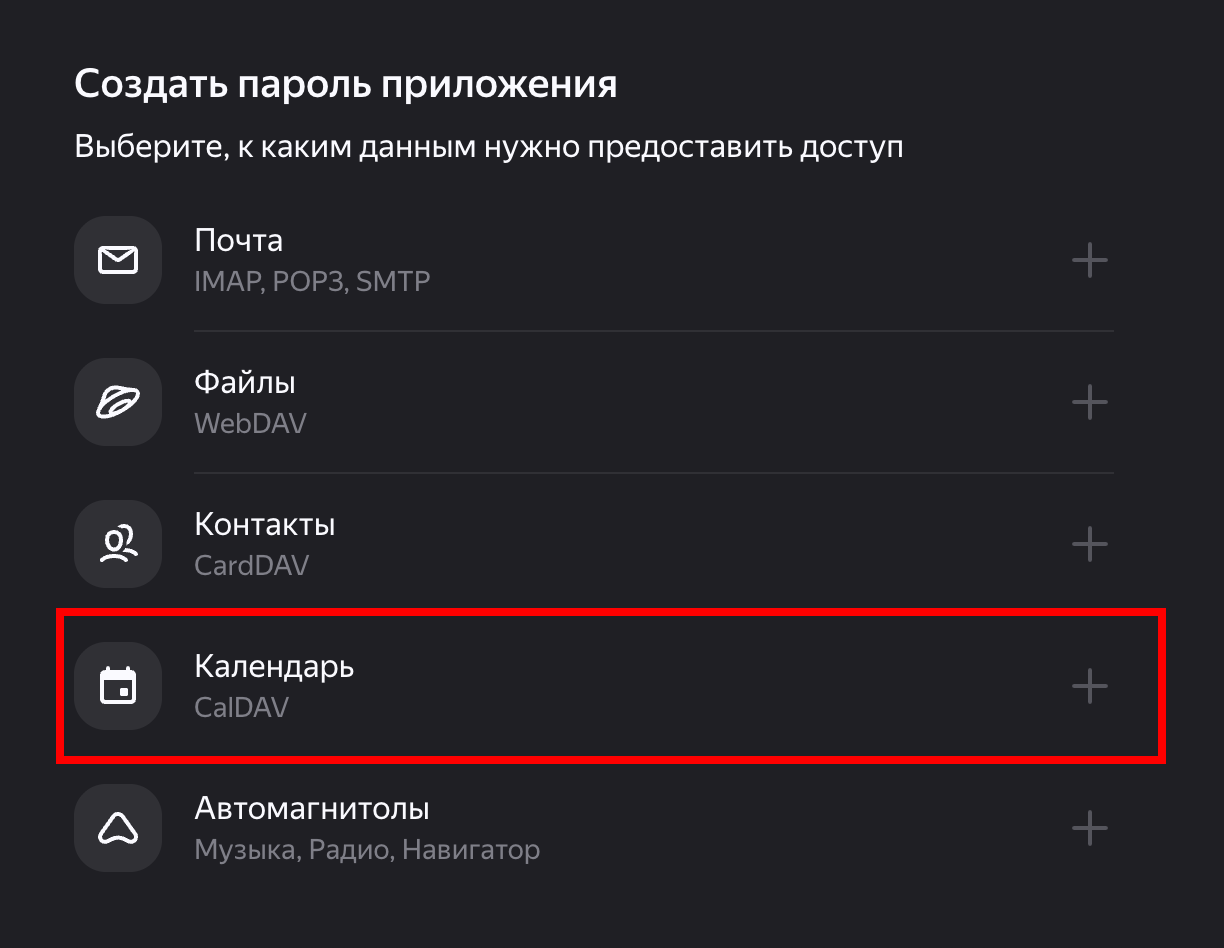
Используйте пароль для раздела «Календарь · CalDAV». Его можно удалить и создать заново, если доступ больше не нужен.
В Яндекс Календаре найдите нужный календарь в блоке «Мои календари». Наведите курсор на его название и нажмите кнопку с тремя точками справа.
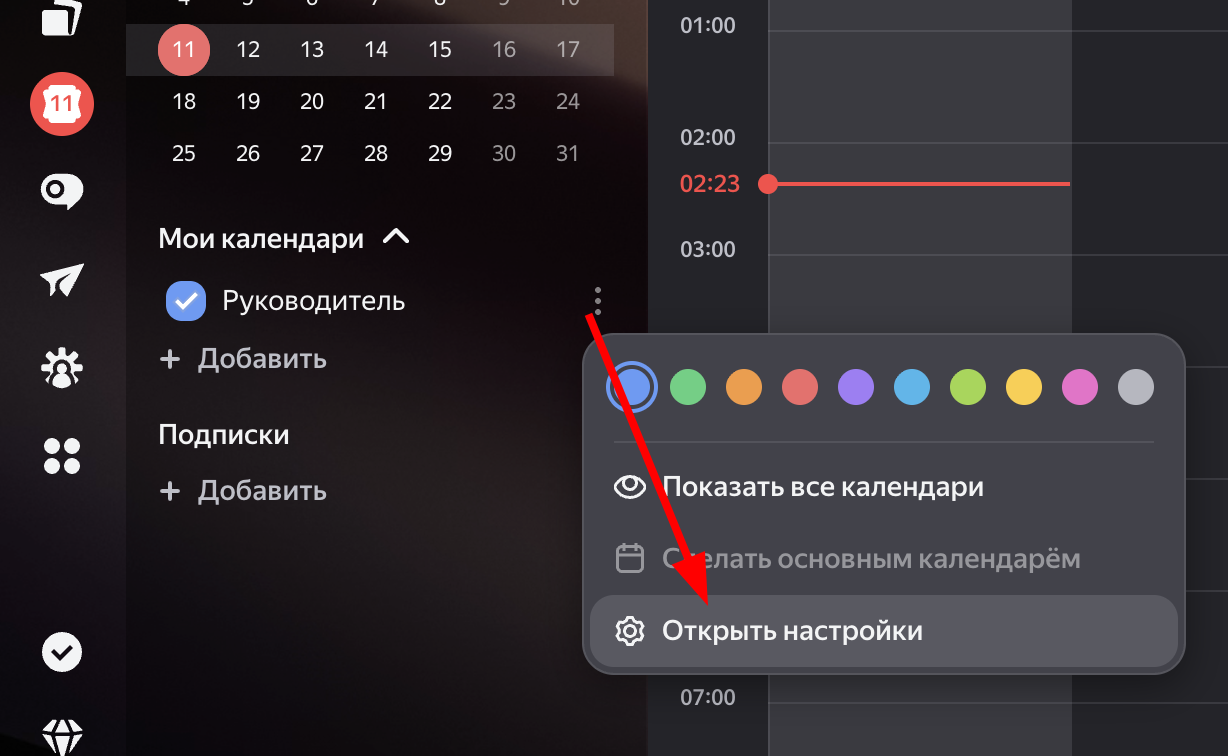
В выпадающем меню нажмите «Открыть настройки». Откроется окно с параметрами выбранного календаря.
Если в аккаунте несколько календарей, проверьте название, чтобы не скопировать ссылку от другого календаря.
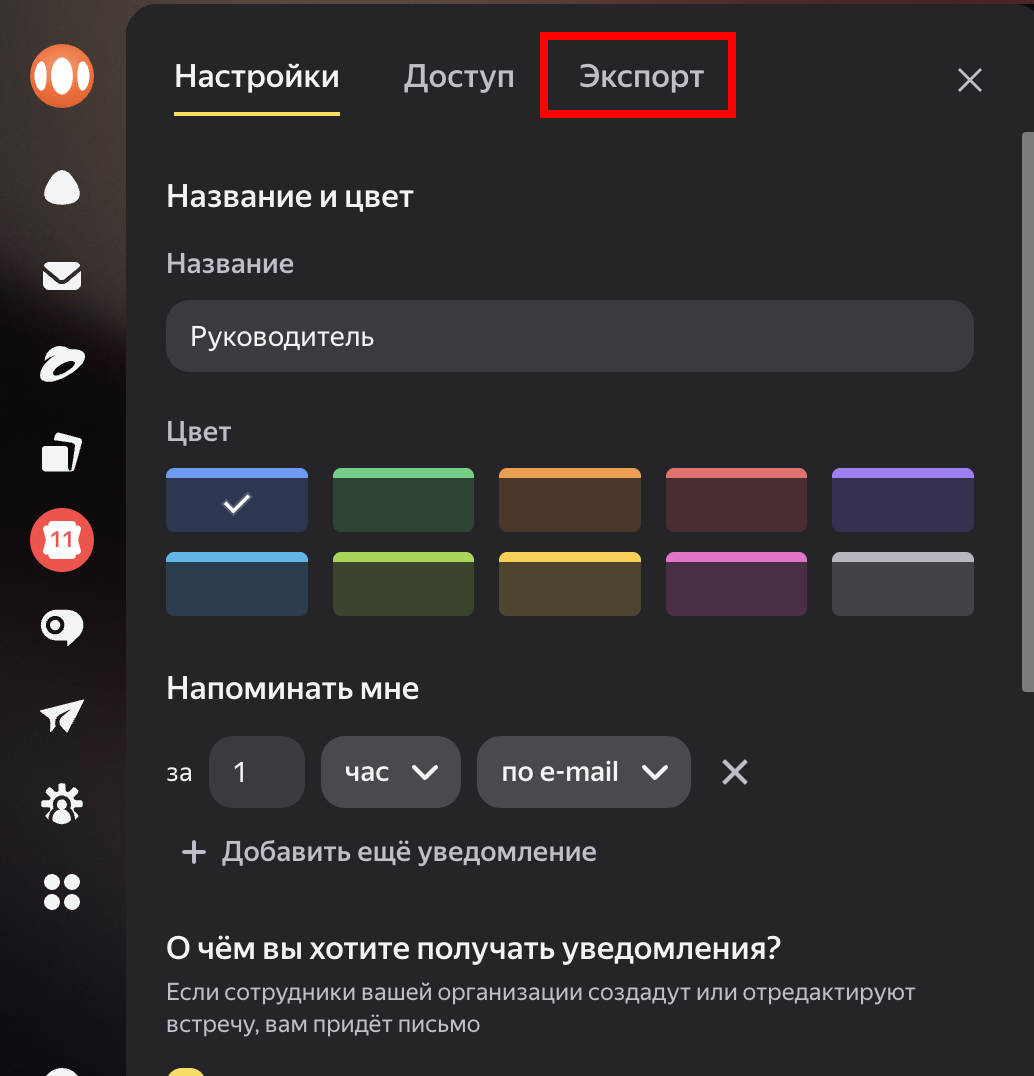
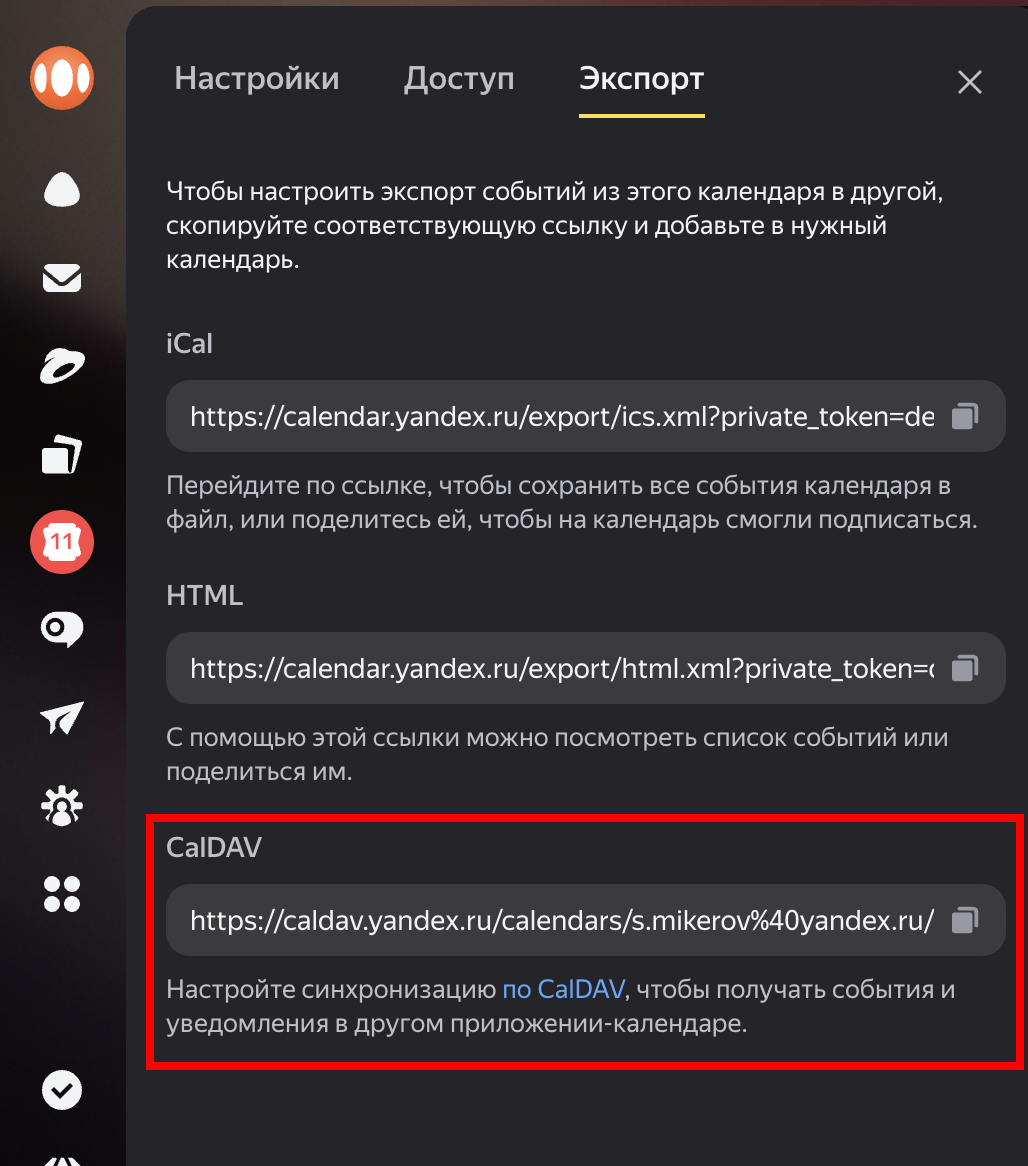
В окне настроек откройте вкладку «Экспорт». На этой вкладке Яндекс показывает ссылки для внешних календарных приложений.
Ссылки iCal и HTML не подходят для Calter. Нужна именно ссылка CalDAV.
В блоке CalDAV нажмите кнопку копирования справа от ссылки. Сохраните ссылку в блокнот, чтобы потом вставить ее в поле CalDAV URL в Calter.
Не используйте ссылки из блоков iCal или HTML: они предназначены для экспорта и просмотра, а не для авторизованного CalDAV-подключения.
Перейдите на страницу Пароли приложений в Яндекс ID. В списке типов доступа выберите «Календарь · CalDAV» и нажмите плюс справа.
Если Яндекс попросит подтвердить вход или включить дополнительную защиту, выполните подтверждение в интерфейсе Яндекс ID.
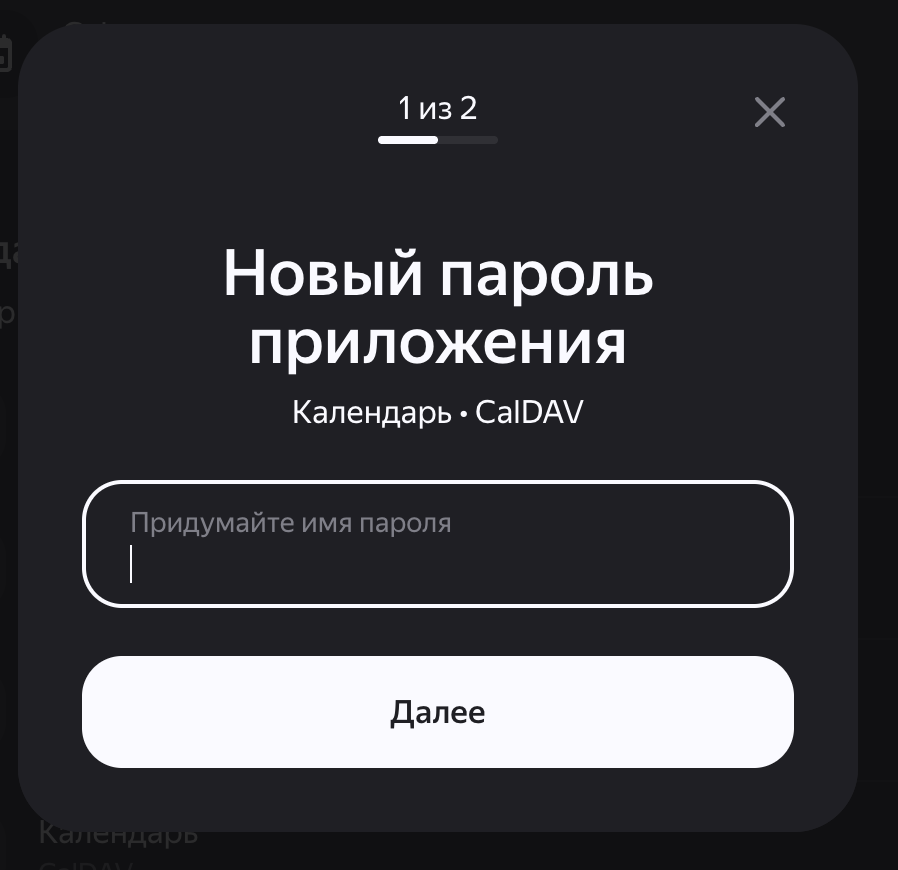
Введите понятное название пароля, например Calter или CalDAV, и нажмите «Далее». Яндекс покажет новый пароль приложения.
Скопируйте пароль и сохраните его до завершения настройки Calter. Повторно посмотреть этот пароль нельзя.
Для Calter понадобятся CalDAV URL из настроек календаря, логин Яндекса и созданный пароль приложения.
Пароль приложения показывается только один раз. Если пароль потерян, удалите его в Яндекс ID и создайте новый.
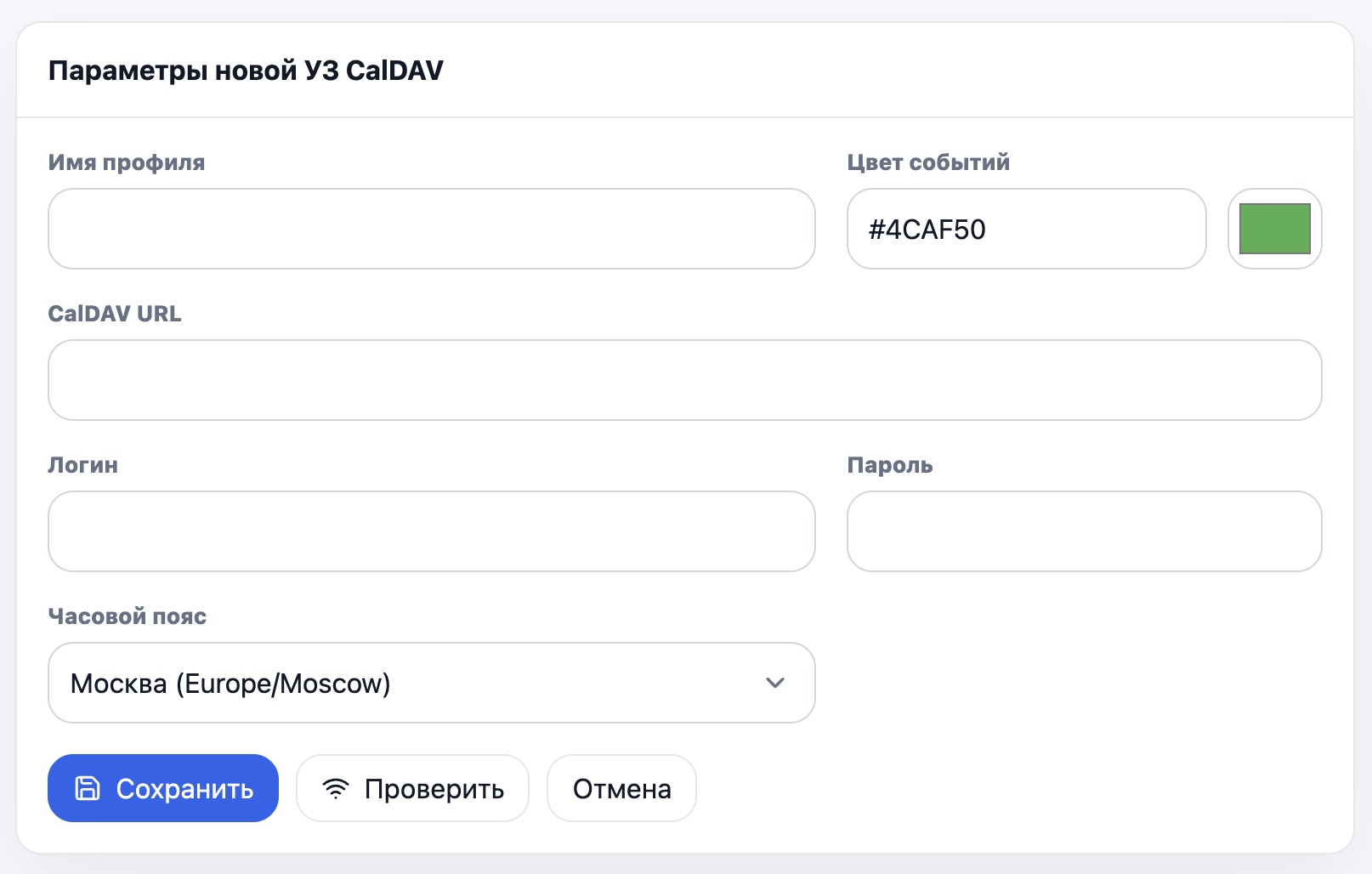
Откройте в Calter создание новой учетной записи CalDAV и заполните соответствующие поля.